
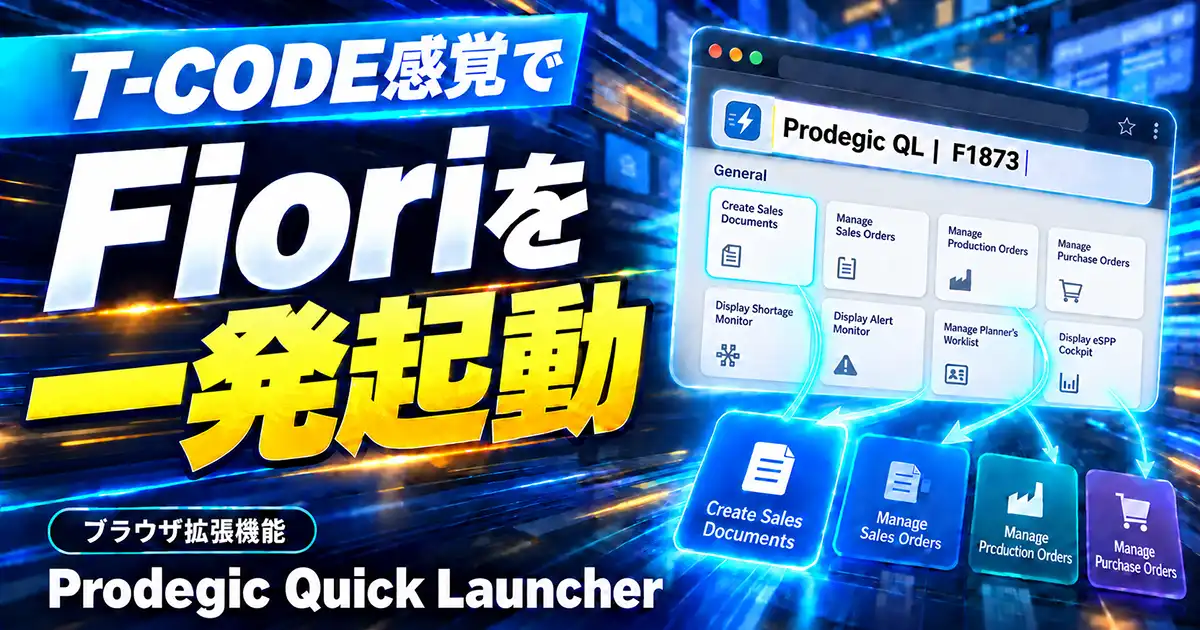
SAP Fiori ラウンチパッドを開く。
目的のアプリが見当たらない。
アプリファインダーを開く。
それらしい語で検索する。
似た名前が並ぶ。どれだったか迷う。
…… この一連の動作を、1日に何回繰り返しているだろうか。
SAP GUI の時代、我々は 「VA01」と4文字打つだけで受注登録を開くことができた。
Fiori になって画面は美しくなったが、「T-CODEを打てば開く」という速さは失われた。
「SAP GUI のコマンドフィールド(T-CODE入力による直接起動)は良かったのになぁ⋯」
と感じている人は、それを取り戻すこの拡張機能を、ぜひ入手してほしい。
SAP Fiori のアプリ起動が面倒に感じるのは、あなたのせいではない
タイルは「探すもの」であって「打つもの」ではない
Fiori ラウンチパッドの設計思想は、業務に必要なアプリをタイルとして並べ、視覚的に選ばせることにある。
はじめて触る利用者には親切な設計だ。
しかし毎日同じ操作を繰り返す実務者にとっては、タイルを視覚的に探す行為そのものが面倒に感じる。
しかも実務では、担当業務が増えるほどタイルも増える。
スペースを切り替え、ページをスクロールし、目的のタイルを目で探す。
1回あたりは十数秒でも、1日20回なら5分、年間では20時間を超える。
SAPコンサルタントや開発者のように、複数システムを行き来する立場なら、この数字はさらに膨らむ。
SAP GUI のコマンドフィールドが優れていた理由
SAP GUI のコマンドフィールドが長年愛されてきたのは、「目的=T-CODEが決まっている人間に、最短経路を与えていた」からだ。
たとえば/nVA01 と打てば、どの画面にいようと「受注登録」が開く。探す工程はゼロだ。
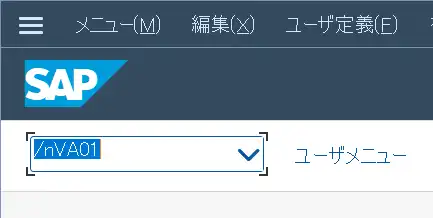
一方、Fioriを使うようになると、SAP熟練者ほど、この「打てば開く」体験を失ったことに不便を感じる。
Fiori が悪いのではない。Fiori に、ベテラン向けの近道が用意されていないだけなのだ。
Fiori ID と T-CODE から直接起動する URL の仕組み
インテントという考え方
実は Fiori アプリは、URL だけで直接起動できる。
鍵になるのが「インテント」と呼ばれる、ハッシュ以降の記述だ。
https://<ホスト>/sap/bc/ui2/flp?sap-client=100#SalesOrder-manageSalesOrder がセマンティックオブジェクト、manage がアクションである。
この2つの組み合わせが、アプリを一意に指し示す。ブックマークに登録しておけば、ラウンチパッドのホーム画面を経由せず、アプリが直接開く。
さらにパラメータを付ければ、特定の伝票を直接開くこともできる。受注番号を指定して明細画面をピンポイントで開き、そのURLを Teams で同僚に送る、といった使い方ができるわけだ。
この仕組みの詳細は、以前の記事で詳しく解説している。

SAP GUI トランザクションを開く URL
Fiori 化されていない従来の T-CODE も、同じ要領で起動できる。
#Shell-startGUI?sap-ui2-tcode=SE16Hこの構文を使えば、タイルが一切割り当てられていないトランザクションでも、ラウンチパッドの中から直接起動できる。SE16H や SM37 のように、タイルは無いが日常的に使うトランザクションを抱えている人には、特に効く。
なお、Web Dynpro や SAP GUI for HTML で動くアプリは、sap-ui-tech-hint パラメータで実行基盤を明示すると安定して開く。
#SalesDocument-create?sap-ui-tech-hint=GUIのような形だ。
これは覚えておくと、URL が「開くけれど空白画面になる」トラブルの大半を回避できる。
URL が思ったとおりに開かないときは
自分で URL を組み立てる際、つまずきやすい点を3つ挙げておく。
- ハッシュより前のパラメータの位置
-
sap-clientやsap-languageは、必ず#より前に置く必要がある。ハッシュ以降に書いてもインテントの一部として解釈され、クライアント切り替えは効かない。 - 画面は開くのに中身が空白になる
-
これはアプリの実行基盤が自動判定されなかったときに起きる。前述の
sap-ui-tech-hint=GUIや=WDAを付けると解決することが多い。 - 伝票を直接開く URL が他人の環境で動かない
-
アプリ内部の一時的な状態を保持するパラメータ(
sap-iapp-stateなど)がそのまま含まれていると、他の利用者やセッションでは再現できない。共有する URL からは、これらのパラメータを取り除いておくのが鉄則である。
URLを手で組み立てるには限界がある
ここまで読んで「URLによるFioriアプリの起動は便利そうだが、面倒そうだ」と感じたなら、その感覚は正しい。
この方法の弱点は、セマンティックオブジェクトとアクションを知らないと URL を組み立てられないことにある。
たとえば受注管理を開きたいとする。我々の頭にあるのは F1873 という Fiori ID か、「受注管理」というアプリ名だ。ところが URL に書くべきは SalesOrder-manage というインテントであり、F1873 という文字列は URL のどこにも出てこない。
T-CODE も同様で、VA01 が SalesDocument-create?sap-ui-tech-hint=GUI に化けることを、事前に知っている人はまずいない。
では、インテントはどうやって調べるのか?
SAP Fiori アプリリファレンスライブラリで1件ずつ調べるか、一度ラウンチパッドからアプリを開いてアドレスバーを覗くしかない。
つまり、探す手間を省くための URL を作るために、まず探さなければならないのだ。
しかもこれを、使うアプリの数だけ繰り返すことになる。本末転倒である。
ブラウザ拡張機能「Prodegic Quick Launcher」
この「F1873 から SalesOrder-manage を割り出す」作業を、丸ごと肩代わりするために作ったのが、Chrome / Edge 向け拡張機能「Prodegic Quick Launcher」である。
利用者は、覚えている Fiori ID や T-CODE、アプリ名をそのまま打つだけでよい。インテントへの変換も URL の組み立ても、拡張機能が裏で済ませる。
Fiori ID・T-CODE・アプリ名で一発起動
拡張機能ツールバーのアイコンをクリックし、F1873 と打てば受注管理が開く。VA01 でも、「受注」というアプリ名の一部でも開く。
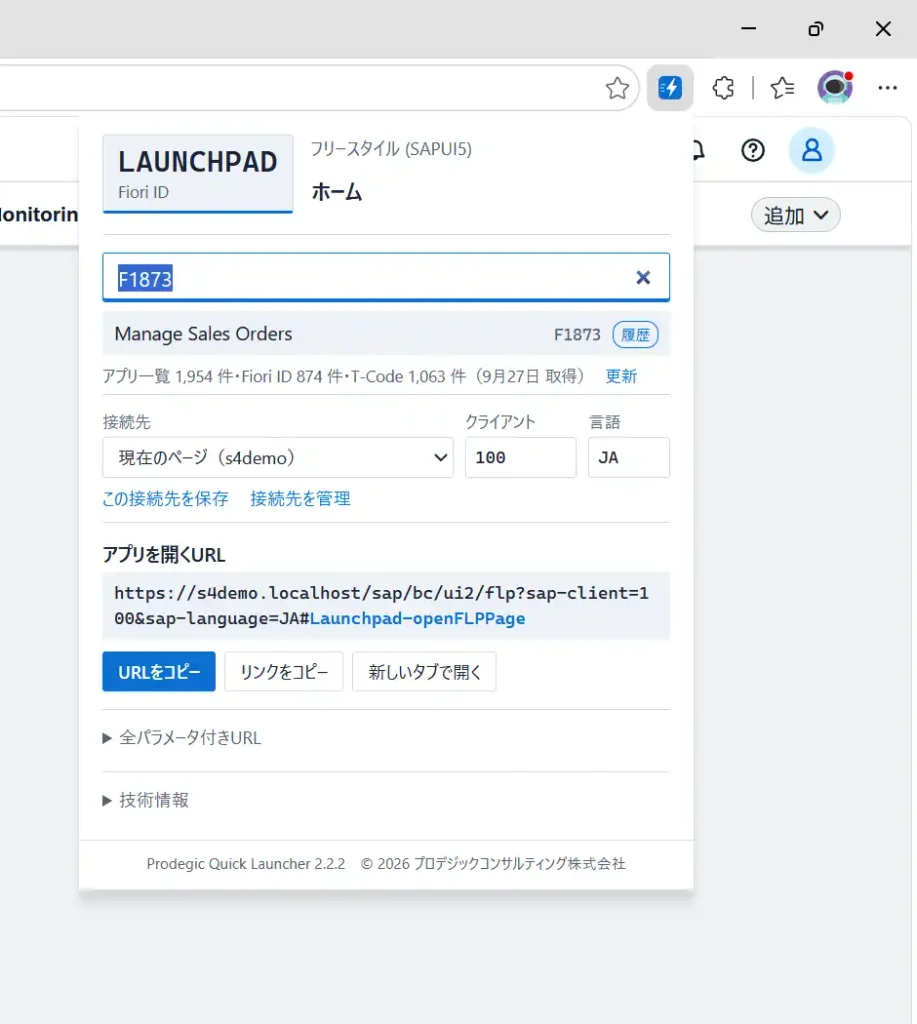
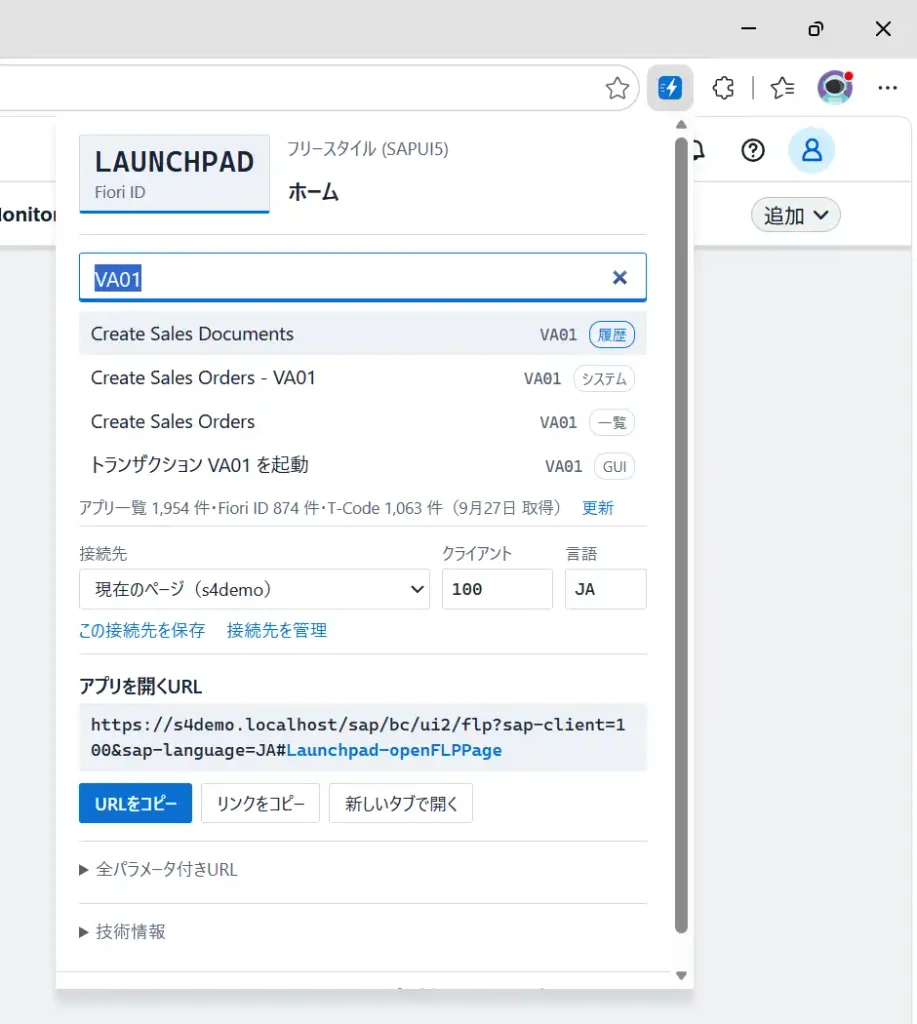
アドレスバーからFioriアプリを開くことも可能だ。
アドレスバーに ql + スペース または タブ を入力し、続けて ID を打つ方式にも対応しているので、Fioriランチパッドのページ内をスクロールしてタイルを探す手間がかからない。
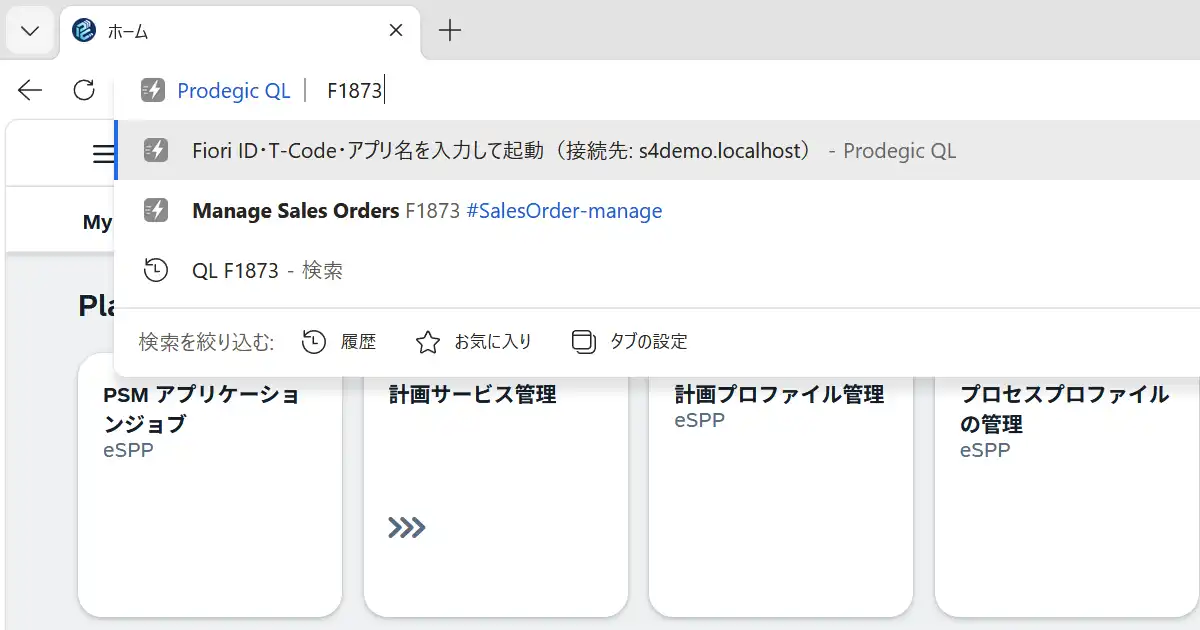
事前設定は不要だ。初回起動時に、ラウンチパッドが内部で保持しているアプリの定義情報を読み取り、Fiori ID とインテントの対応表をブラウザ内に作る。
タイルのない T-CODE も起動できる
SAP自身も、ラウンチパッドの検索欄に /n を付けてトランザクションコードを起動する機能を提供している(SAP Note 3687260)。ただしこの機能が起動できるのは、自分にタイルが割り当てられているアプリに限られる。
また、リリースや設定によっては利用できない。
Prodegic Quick Launcherは、タイルが一切割り当てられていないトランザクションコードも、前述の Shell-startGUI を使って起動する。
SAP GUI のコマンドフィールドの感覚に近いのは、Prodegic Quick Launcher のほうだろう。
起動用 URL を取得して共有する
アプリを開いた状態でアイコンをクリックすると、そのアプリを直接開く URL が生成される。伝票を表示している状態なら、その伝票を直接開く URL も取得できる。
取得したURLは、Outlook や Teams にそのままリンクとして貼り付けられる。
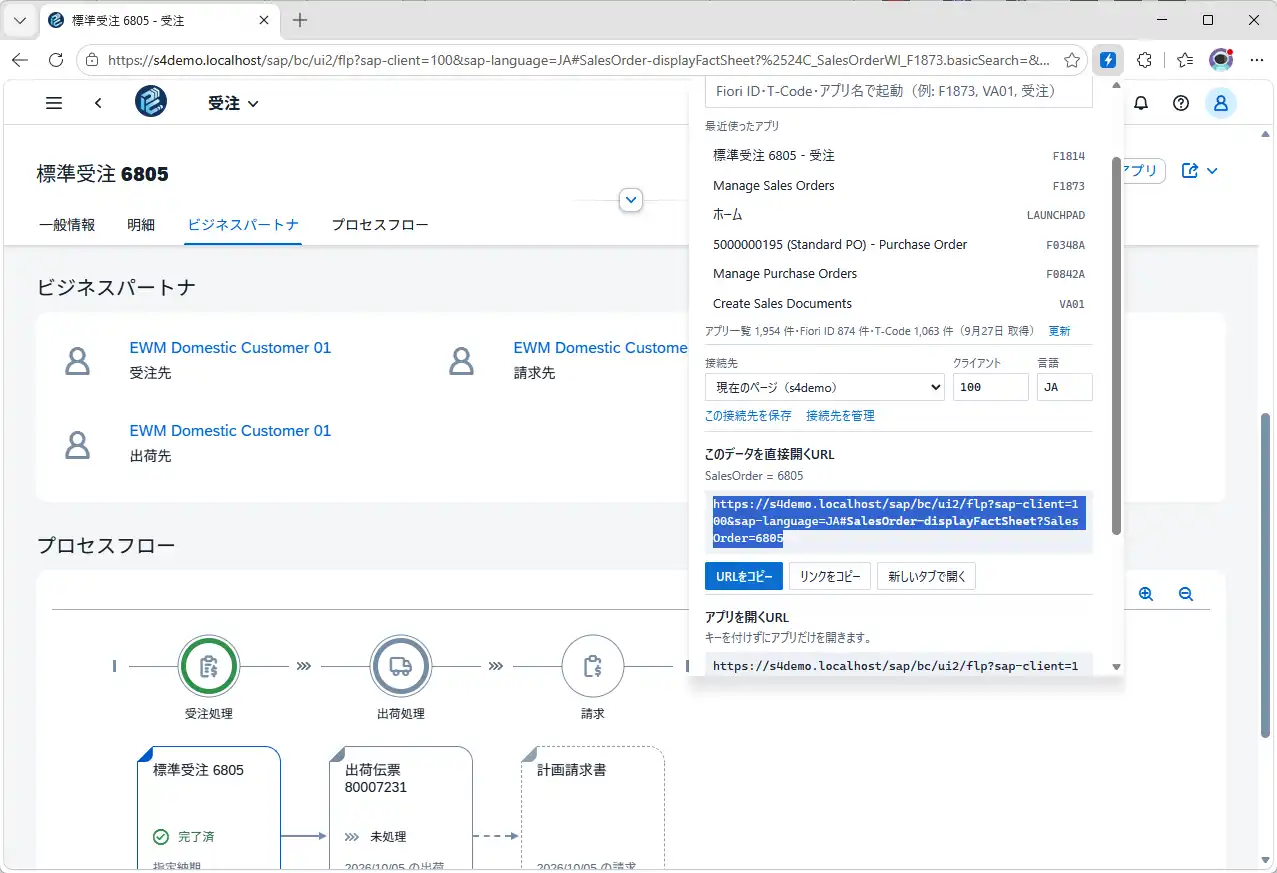
「この受注、確認お願いします」というメッセージに、長大な URL ではなく、アプリ名・伝票のリンクを添えられる。
たとえば、上記の伝票を開いて「リンクをコピー」ボタンを押せば、下記のようなシンプルなリンクにして送ることが可能だ。
開発機・品質保証機・本番機を切り替える
SAPコンサルタントや開発者にとって、重宝しそうな機能がこれだ。
よく使う接続先(サーバー、クライアント、言語)を登録しておけば、いま開いているアプリを、別のシステムで開く URL をその場で生成できる。
開発機で確認した画面を、そのまま品質保証機で開く。本番機の同じ画面と見比べる。
この往復が、URL を手で書き換えることなく完結する。
OData サービスを確認する(開発者向け Tips)
技術情報を開くと、Fiori ID、UI タイプ(Fiori elements / フリースタイル / Web Dynpro / SAP GUI)、アプリバージョンに加え、そのアプリが使用している OData サービスの一覧が表示される。$metadata もワンクリックで開ける。
権限エラーの切り分け、パフォーマンス調査、アドオン開発時の既存サービス調査といった場面で、この情報を手で追う手間がなくなる。実装を追う立場の人間にとっては、起動機能と同じくらい便利かもしれない。
最近使ったアプリと多言語対応
入力欄が空のときは、最近使ったアプリが並ぶ。
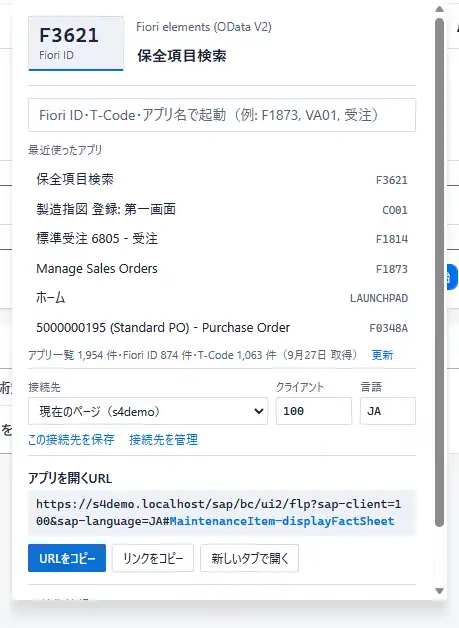
業務で日常的に使うアプリは限られているので、実際にはクリック1回で再び開く場面が多い。
画面表示は日本語・英語・中国語(簡体字)に対応しており、ブラウザの言語設定から自動で判別される。
グローバル展開プロジェクトで、各国メンバーに同じツールを配布できる点は実務ではありがたい。
外部サーバと一切通信しない設計
業務システムに関わるツールで最も問われるのは、機能ではなく安全性である。SAP の画面情報を読み取るブラウザ拡張機能を社内に入れるとなれば、情報システム部門の審査は避けられない。
そこで本拡張機能は、次の設計を貫いている。
- 外部サーバーとの通信を一切行わない。開発元である当社のサーバーにも、何も送信しない
- 読み取った情報は、すべてブラウザ内にのみ保存される
- ページの情報を読み取るのは、利用者がアイコンをクリックしたときだけ
- 要求する権限は4つのみで、特定サイトへの常時アクセス権限は要求しない
「どこにも送信しない」は、セキュリティ審査における最強の回答である。
送信しないものは、漏れようがないからだ。
導入方法とライセンス
Chrome ウェブストア または Microsoft Edge アドイン から追加するだけで使い始められる。
SAP 側の設定変更や、管理者による作業は一切不要だ。
ライセンスは次のとおり。個人での学習・研究・評価のための利用は無料である。
業務で継続して利用する場合は法人ライセンス(年額)が必要だが、導入を検討するための業務での試用は30日間まで無料としている。
まずは自分の環境で試してから判断してほしい。
- Google Chrome 用
- Microsoft Edge 用
まとめ:Quick LauncherがあればFiori ID指定でアプリを起動できる
SAP Fiori のアプリ起動が面倒だと感じるのは、利用者の習熟度の問題ではない。
タイルを視覚的に探すという設計が、目的の決まっている熟練者には合っていないだけだ。
Fiori ID や T-CODE から URL を組み立てれば、アプリは直接起動できる。仕組みを理解しておく価値は高い。
ただし日常的に使うには、Fiori ID とインテントを自動で結びつけてくれる道具が要る。
それが Prodegic Quick Launcher である。
タイルのない T-CODE も起動でき、起動用 URL の共有も、開発機・品質保証機・本番機の切り替えも、外部送信ゼロのまま完結する。
SAP GUI のコマンドフィールドの速さを、Fiori ラウンチパッドに取り戻すための拡張機能だ。
個人利用は無料、業務での評価も30日間無料である。
まずはChrome ウェブストアから追加し、自分の環境で F1873 と打ってみてほしい。
詳しい仕様や法人ライセンスについては、製品ページを参照いただきたい。
※ SAP、SAP Fiori、SAP S/4HANA は、ドイツおよびその他の国における SAP SE またはその関連会社の商標または登録商標である。本拡張機能は SAP SE の製品ではなく、SAP SE による保証・サポートの対象ではない。

コメント